Domina la multitarea en Android: Cómo usar y configurar la pantalla dividida en 5 pasos
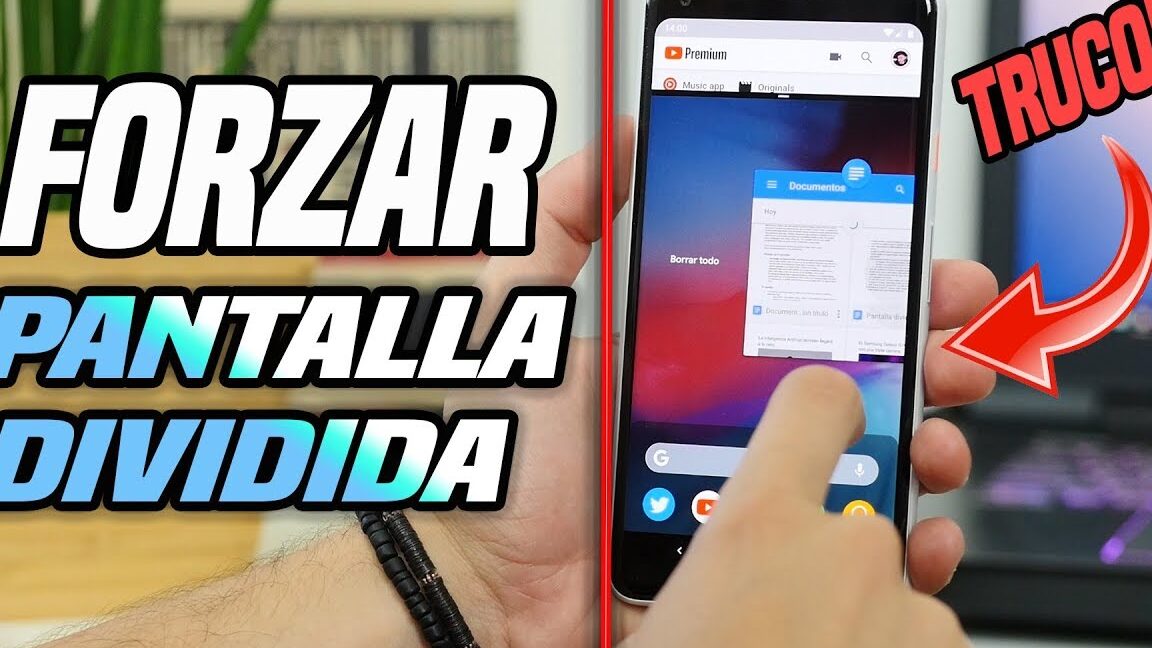
¿Estás cansado de tener que cambiar constantemente entre aplicaciones en tu dispositivo Android? ¿Te gustaría poder tener dos aplicaciones abiertas al mismo tiempo en la misma pantalla? Entonces, la pantalla dividida en Android es la solución para ti. En este artículo, aprenderás cómo habilitar, usar y configurar la pantalla dividida en tu dispositivo Android en solo 5 pasos. ¡Sigue leyendo para aprender más!
¿Qué es la pantalla dividida en Android?
La pantalla dividida en Android es una función que te permite dividir la pantalla de tu dispositivo en dos secciones para que puedas tener dos aplicaciones abiertas al mismo tiempo. Esto significa que puedes ver un video en YouTube mientras chateas en WhatsApp, o tomar notas mientras lees un artículo en línea. La pantalla dividida es una excelente manera de mejorar tu productividad y hacer que tu experiencia de uso sea más eficiente.
¿Por qué deberías usar la pantalla dividida en Android?
La pantalla dividida en Android es una excelente herramienta para mejorar tu productividad y ahorrar tiempo. En lugar de tener que cambiar constantemente entre aplicaciones, puedes tener dos aplicaciones abiertas al mismo tiempo en la misma pantalla. Esto significa que puedes realizar múltiples tareas de manera más eficiente y sin tener que interrumpir constantemente tu flujo de trabajo. Además, la pantalla dividida es una excelente manera de ver videos mientras haces otras cosas, lo que la convierte en una herramienta de entretenimiento muy útil.
- ¿Cómo puedo desactivar la pantalla dividida en Android?
- ¿Qué aplicaciones son compatibles con la pantalla dividida en Android?
- ¿Puedo ajustar el tamaño de las ventanas en la pantalla dividida?
- ¿Puedo usar la pantalla dividida en modo horizontal?
- ¿Cómo puedo volver a la vista de pantalla completa desde la pantalla dividida en Android?
Paso 1: Verifica la compatibilidad de tu dispositivo
Cómo verificar si tu dispositivo Android es compatible con la pantalla dividida
No todos los dispositivos Android son compatibles con la pantalla dividida. Para verificar si tu dispositivo es compatible, sigue estos pasos:
- Abre la aplicación de Configuración en tu dispositivo Android
- Busca la sección de Pantalla
- Busca la opción de Multi-ventana o Pantalla dividida
- Si esta opción está presente, tu dispositivo es compatible con la pantalla dividida
Paso 2: Habilita la pantalla dividida
Cómo habilitar la pantalla dividida en Android
Una vez que hayas verificado que tu dispositivo es compatible con la pantalla dividida, sigue estos pasos para habilitarla:
¡Haz clic aquí y descubre más! Descubre las mejores espinilleras de fútbol para una protección total
- Abre la aplicación de Configuración en tu dispositivo Android
- Busca la sección de Pantalla
- Busca la opción de Multi-ventana o Pantalla dividida
- Activa la opción de Pantalla dividida
Paso 3: Usa la pantalla dividida
Cómo usar la pantalla dividida en Android
Una vez que hayas habilitado la pantalla dividida en tu dispositivo Android, sigue estos pasos para usarla:
- Abre la primera aplicación que deseas usar en pantalla dividida
- Mantén presionado el botón de Aplicaciones recientes (el botón cuadrado en la parte inferior de la pantalla)
- Selecciona la segunda aplicación que deseas usar en pantalla dividida
- Arrastra la segunda aplicación hacia la parte superior o inferior de la pantalla
- Ajusta el tamaño de cada aplicación arrastrando la línea divisoria entre ellas
Paso 4: Configura la pantalla dividida
Cómo configurar la pantalla dividida en Android
Puedes personalizar la pantalla dividida en Android para que se adapte a tus necesidades específicas. Sigue estos pasos para configurar la pantalla dividida:
- Abre la pantalla dividida en tu dispositivo Android
- Mantén presionado el botón de Aplicaciones recientes (el botón cuadrado en la parte inferior de la pantalla)
- Selecciona la opción de Configuración
- Ajusta la configuración según tus preferencias
Paso 5: Solución de problemas
Cómo solucionar problemas comunes al usar la pantalla dividida en Android
Si tienes problemas al usar la pantalla dividida en Android, sigue estos consejos para solucionarlos:
- Asegúrate de que ambas aplicaciones sean compatibles con la pantalla dividida
- Asegúrate de que ambas aplicaciones estén actualizadas a la última versión
- Reinicia tu dispositivo Android
- Desactiva y vuelve a activar la pantalla dividida en la configuración de tu dispositivo
Consejos
- Prueba diferentes combinaciones de aplicaciones para ver cuáles funcionan mejor en la pantalla dividida
- Usa la pantalla dividida en modo horizontal para una experiencia más inmersiva
- Ajusta el tamaño de las aplicaciones según tus preferencias
Características
- Mejora la productividad
- Ahorra tiempo
- Permite ver videos mientras se realizan otras tareas
Conclusión
La pantalla dividida en Android es una excelente herramienta para mejorar tu productividad y ahorrar tiempo. Con solo unos pocos pasos, puedes habilitar, usar y configurar la pantalla dividida en tu dispositivo Android. Además, con algunos consejos útiles, puedes personalizar la pantalla dividida para que se adapte a tus necesidades específicas. Prueba la pantalla dividida en Android hoy mismo y experimenta una forma más eficiente de trabajar y entretenerse.
Preguntas frecuentes
¿Cómo puedo desactivar la pantalla dividida en Android?
Para desactivar la pantalla dividida en Android, sigue estos pasos:
¡Haz clic aquí y descubre más! Tec de Monterrey Campus Monterrey: Innovación y excelencia educativa
- Abre la primera aplicación que estás usando en pantalla dividida
- Mantén presionado el botón de Aplicaciones recientes (el botón cuadrado en la parte inferior de la pantalla)
- Arrastra la línea divisoria hacia la parte superior o inferior de la pantalla para eliminar la segunda aplicación
¿Qué aplicaciones son compatibles con la pantalla dividida en Android?
No todas las aplicaciones son compatibles con la pantalla dividida en Android. Sin embargo, muchas aplicaciones populares como YouTube, Google Maps, WhatsApp y Gmail son compatibles con la pantalla dividida. Asegúrate de verificar la compatibilidad antes de intentar usar una aplicación en la pantalla dividida.
¿Puedo ajustar el tamaño de las ventanas en la pantalla dividida?
Sí, puedes ajustar el tamaño de las ventanas en la pantalla dividida arrastrando la línea divisoria entre las aplicaciones.
¿Puedo usar la pantalla dividida en modo horizontal?
Sí, puedes usar la pantalla dividida en modo horizontal para una experiencia más inmersiva.
¿Cómo puedo volver a la vista de pantalla completa desde la pantalla dividida en Android?
Para volver a la vista de pantalla completa desde la pantalla dividida en Android, sigue estos pasos:
- Mantén presionado el botón de Aplicaciones recientes (el botón cuadrado en la parte inferior de la pantalla)
- Arrastra la línea divisoria hacia la parte superior o inferior de la pantalla para eliminar la segunda aplicación

 Avances en inteligencia emocional: Inventos para mejorar la gestión de emociones
Contenido de interes para ti