Cómo saber qué versión de Windows tengo | Guía completa
1. Introducción
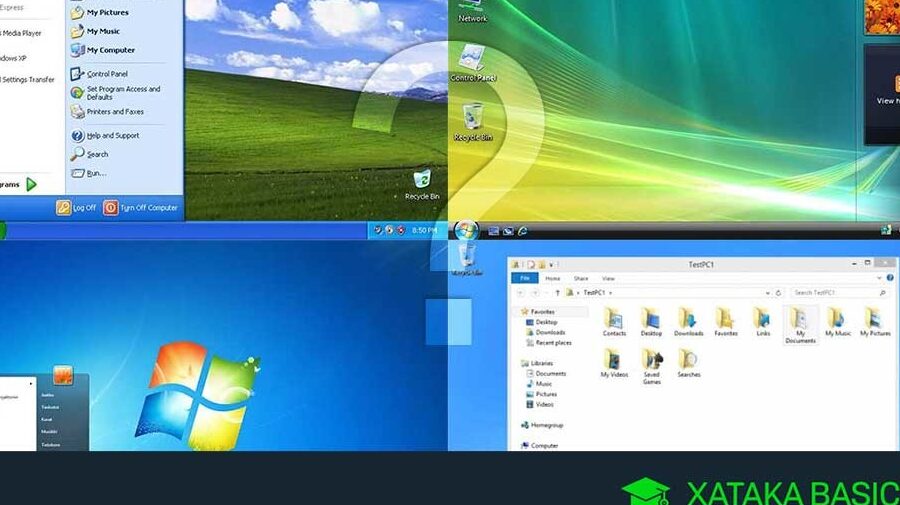
Si eres usuario de Windows, es importante saber qué versión de este sistema operativo estás utilizando. Ya sea por necesidades de compatibilidad de software o por simple curiosidad, conocer la versión de Windows que tienes instalada en tu dispositivo puede ser útil en varios aspectos. Te mostraremos diferentes métodos para identificar la versión de Windows que tienes en tu computadora, así como también cómo verificar si tu Windows es de 32 o 64 bits. ¡Vamos a empezar!
2. Métodos para identificar la versión de Windows
2.1. Método 1: Utilizando la configuración del sistema
Una de las formas más sencillas de verificar la versión de Windows que tienes es utilizando la configuración del sistema. Para hacerlo, sigue estos pasos:
- Presiona la combinación de teclas Windows + R para abrir el cuadro de diálogo "Ejecutar".
- Escribe "msinfo32" y presiona Enter para abrir la ventana de "Información del sistema".
- En la ventana de "Información del sistema", podrás ver la versión de Windows que tienes instalada en el apartado "Versión del sistema operativo".
Por ejemplo, si ves que se muestra "Windows 10 Pro", significa que tienes instalada la versión Pro de Windows 10.
2.2. Método 2: A través del Panel de control
Otra forma de identificar la versión de Windows es utilizando el Panel de control. Sigue estos pasos:
- Abre el Panel de control desde el menú de inicio de Windows.
- En el Panel de control, selecciona la opción "Sistema y seguridad".
- Dentro de la opción "Sistema y seguridad", haz clic en "Sistema".
- En la pantalla de "Sistema", podrás ver la versión de Windows que tienes instalada.
Siguiendo estos pasos, podrás identificar fácilmente la versión de Windows que tienes en tu computadora.
2.3. Método 3: Mediante el símbolo del sistema
Si eres usuario avanzado y te sientes cómodo utilizando el símbolo del sistema, también puedes verificar la versión de Windows a través de esta herramienta. Sigue estos pasos:
- Presiona la combinación de teclas Windows + R para abrir el cuadro de diálogo "Ejecutar".
- Escribe "cmd" y presiona Enter para abrir el símbolo del sistema.
- En el símbolo del sistema, escribe el comando "ver" y presiona Enter.
- Se mostrará la versión de Windows que tienes instalada.
Recuerda que utilizar el símbolo del sistema puede ser un poco más complejo, por lo que es recomendable tener conocimientos básicos antes de realizar este método.
3. Cómo identificar la edición de Windows
3.1. Ediciones de Windows más comunes
Antes de aprender a identificar la edición de Windows, es importante conocer las ediciones más comunes que existen. Algunas de ellas son:
- Windows 10 Home
- Windows 10 Pro
- Windows 10 Education
- Windows 10 Enterprise
Estas son solo algunas de las ediciones disponibles, pero cada versión de Windows tiene sus propias ediciones con diferentes características y funcionalidades.
¡Haz clic aquí y descubre más! Resolución de sistemas de ecuaciones lineales | Guía completa
3.2. Cómo identificar la edición de Windows
Para identificar la edición de Windows que tienes instalada, puedes seguir los mismos métodos mencionados anteriormente para identificar la versión. Ya sea utilizando la configuración del sistema, el Panel de control o el símbolo del sistema, podrás ver la edición de Windows en la misma ventana donde se muestra la versión.
Por ejemplo, si ves que se muestra "Windows 10 Pro", significa que tienes instalada la edición Pro de Windows 10.
4. Cómo verificar si mi Windows es de 32 o 64 bits
4.1. Qué significa 32 y 64 bits
Antes de verificar si tu Windows es de 32 o 64 bits, es importante entender qué significa esta diferencia. La arquitectura de 32 o 64 bits se refiere a la forma en que un sistema operativo maneja la información y se comunica con el hardware de tu computadora.
En términos simples, un sistema de 32 bits puede manejar una cantidad limitada de memoria RAM y tiene ciertas limitaciones en cuanto a la ejecución de software más moderno. Por otro lado, un sistema de 64 bits puede manejar grandes cantidades de memoria RAM y es compatible con software más avanzado y exigente.
4.2. Cómo determinar si mi Windows es de 32 o 64 bits
Para verificar si tu Windows es de 32 o 64 bits, puedes seguir estos pasos:
- Presiona la combinación de teclas Windows + R para abrir el cuadro de diálogo "Ejecutar".
- Escribe "msinfo32" y presiona Enter para abrir la ventana de "Información del sistema".
- En la ventana de "Información del sistema", busca la opción "Tipos de sistema". Si muestra "x86", significa que tu Windows es de 32 bits. Si muestra "x64", significa que tu Windows es de 64 bits.
De esta manera, podrás determinar fácilmente si tu Windows es de 32 o 64 bits.
5. Conclusiones
Identificar la versión de Windows que tienes instalada en tu computadora es importante para diversos aspectos, como la compatibilidad de software y la resolución de problemas. Te hemos mostrado diferentes métodos para identificar la versión de Windows, así como también cómo verificar si tu Windows es de 32 o 64 bits. Recuerda que conocer esta información puede ser útil en diferentes situaciones y te permitirá tomar decisiones informadas sobre el software que utilizas en tu dispositivo. ¡Esperamos que esta guía te haya sido de ayuda!
Preguntas frecuentes
1. ¿Puedo actualizar mi versión de Windows?
Sí, puedes actualizar tu versión de Windows a una versión más reciente siguiendo los pasos proporcionados por Microsoft en su sitio web oficial.
¡Haz clic aquí y descubre más! Descubre el mejor software libre contable para tu negocio
2. ¿Cómo puedo saber si mi Windows es de 32 o 64 bits si no puedo acceder al sistema operativo?
Puedes verificar si tu Windows es de 32 o 64 bits revisando las especificaciones técnicas de tu dispositivo o consultando el manual del fabricante.
3. ¿Qué diferencia hay entre Windows Home y Windows Pro?
Windows Home es la edición básica de Windows, mientras que Windows Pro ofrece características adicionales orientadas a usuarios y empresas más avanzados, como la administración de dominios y la capacidad de unirse a redes empresariales.
4. ¿Puedo cambiar la edición de Windows sin tener que reinstalar el sistema operativo?
No, para cambiar la edición de Windows es necesario realizar una reinstalación del sistema operativo utilizando una clave de producto válida para la nueva edición.
5. ¿Qué versión de Windows es la más reciente?
La versión más reciente de Windows es Windows 11, lanzada por Microsoft en octubre de 2021.
Promoción de sitio web: A Ganar y Ahorrar
Visita A Ganar y Ahorrar para descubrir consejos y estrategias para ganar dinero y ahorrar en tu día a día. Encuentra información útil sobre finanzas personales, inversiones, ahorros y mucho más. ¡No te lo pierdas!
¡Haz clic aquí y descubre más! Mejora tu flujo de información con nuestro sistema de gestión documental
Contenido de interes para ti