Cómo configurar y usar el widget de búsqueda de Google en Android
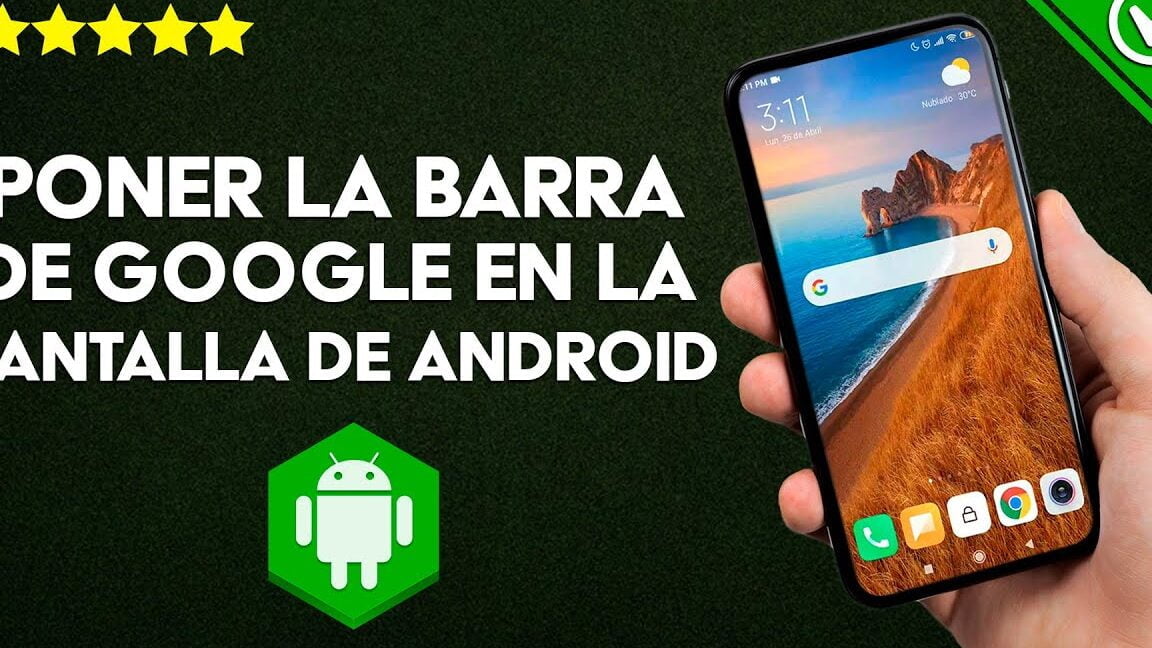
Configura y utiliza el widget de búsqueda de Google en Android
¿Qué es el widget de búsqueda de Google en Android?
El widget de búsqueda de Google en Android es una herramienta muy útil que te permite realizar búsquedas rápidas y acceder a información relevante directamente desde la pantalla de inicio de tu dispositivo. Con este widget, puedes buscar cualquier cosa en Internet, obtener resultados instantáneos y acceder a funciones adicionales de Google.
Configuración del widget de búsqueda de Google
Configurar el widget de búsqueda de Google en Android es bastante sencillo. Aquí te explicamos cómo hacerlo:
Paso 1: Accede a la configuración de widgets
En la pantalla de inicio de tu dispositivo Android, mantén presionado un espacio vacío hasta que aparezca el menú de opciones. Luego, selecciona "Widgets" o "Ajustes de widgets" según el modelo de tu dispositivo.
Paso 2: Busca el widget de búsqueda de Google
Desplázate por la lista de widgets disponibles hasta encontrar el widget de búsqueda de Google. Puede que esté etiquetado como "Barra de búsqueda" o "Google Search". Mantén presionado el widget y arrástralo hacia la pantalla de inicio donde deseas colocarlo.
Paso 3: Ajusta el tamaño y la configuración
Una vez colocado en la pantalla de inicio, puedes ajustar el tamaño del widget arrastrando los bordes. Además, puedes personalizar la configuración del widget tocándolo y seleccionando la opción "Configuración" o "Personalizar" en el menú emergente.
¡Haz clic aquí y descubre más! ?? Celulares de Gama Alta: Galaxy, Móviles, Mejores y Más Allá ??
Utilización del widget de búsqueda de Google
Una vez configurado, el widget de búsqueda de Google está listo para ser utilizado. Aquí te mostramos cómo aprovechar al máximo esta herramienta:
Búsqueda rápida
Simplemente toca el widget de búsqueda de Google y se abrirá la barra de búsqueda. Escribe lo que deseas buscar y presiona "Enter" o el ícono de búsqueda para obtener resultados instantáneos.
Acceso a funciones adicionales
Además de realizar búsquedas en Internet, el widget de búsqueda de Google te brinda acceso a funciones adicionales como la búsqueda por voz, la búsqueda de imágenes y la búsqueda de videos. Estas funciones se encuentran disponibles en la parte inferior del widget.
Información contextual
El widget de búsqueda de Google también puede proporcionarte información contextual relevante según tu ubicación, actividades recientes y preferencias. Por ejemplo, si estás buscando un restaurante, el widget puede mostrarte reseñas, horarios de apertura y direcciones.
Búsqueda en aplicaciones
Además de buscar en Internet, el widget de búsqueda de Google también te permite buscar contenido dentro de tus aplicaciones instaladas. Por ejemplo, puedes buscar un contacto específico, un correo electrónico o una canción en tu biblioteca de música.
¡Haz clic aquí y descubre más! Cómo utilizar Huawei MeeTime para realizar videollamadas de alta calidad
Acceso a noticias y resultados deportivos
El widget de búsqueda de Google también te proporciona acceso rápido a noticias actualizadas y resultados deportivos. Desliza hacia la derecha en el widget para ver las últimas noticias y desliza hacia la izquierda para ver los resultados deportivos.
Acceso a Google Assistant
Si tienes Google Assistant habilitado en tu dispositivo, puedes acceder a él directamente desde el widget de búsqueda de Google. Simplemente toca el ícono del micrófono en la barra de búsqueda y habla tus comandos o preguntas.
Preguntas frecuentes sobre el widget de búsqueda de Google en Android
1. ¿Puedo personalizar la apariencia del widget de búsqueda de Google?
Sí, puedes personalizar la apariencia del widget de búsqueda de Google cambiando el tamaño, el color y el estilo del widget. Para hacerlo, toca y mantén presionado el widget, luego selecciona la opción "Personalizar" en el menú emergente.
2. ¿Puedo desactivar el widget de búsqueda de Google en mi dispositivo Android?
Sí, puedes desactivar el widget de búsqueda de Google en tu dispositivo Android. Para hacerlo, mantén presionado el widget y arrástralo hacia la opción "Eliminar" o "Eliminar" que aparece en la parte superior de la pantalla.
3. ¿Puedo cambiar el motor de búsqueda utilizado por el widget de búsqueda de Google?
No, el widget de búsqueda de Google utiliza el motor de búsqueda de Google de forma predeterminada y no se puede cambiar. Sin embargo, puedes cambiar el motor de búsqueda utilizado en tu navegador web predeterminado.
¡Haz clic aquí y descubre más! Samsung Galaxy Z Flip 3: Reseña y características destacadas
4. ¿El widget de búsqueda de Google utiliza datos móviles?
Sí, el widget de búsqueda de Google utiliza datos móviles para realizar búsquedas en Internet. Si deseas limitar el uso de datos, puedes establecer restricciones en la configuración de tu dispositivo Android.
5. ¿El widget de búsqueda de Google está disponible en todos los dispositivos Android?
Sí, el widget de búsqueda de Google está disponible en la mayoría de los dispositivos Android. Sin embargo, la apariencia y las funciones pueden variar según el modelo y la versión de Android que estés utilizando.
Contenido de interes para ti